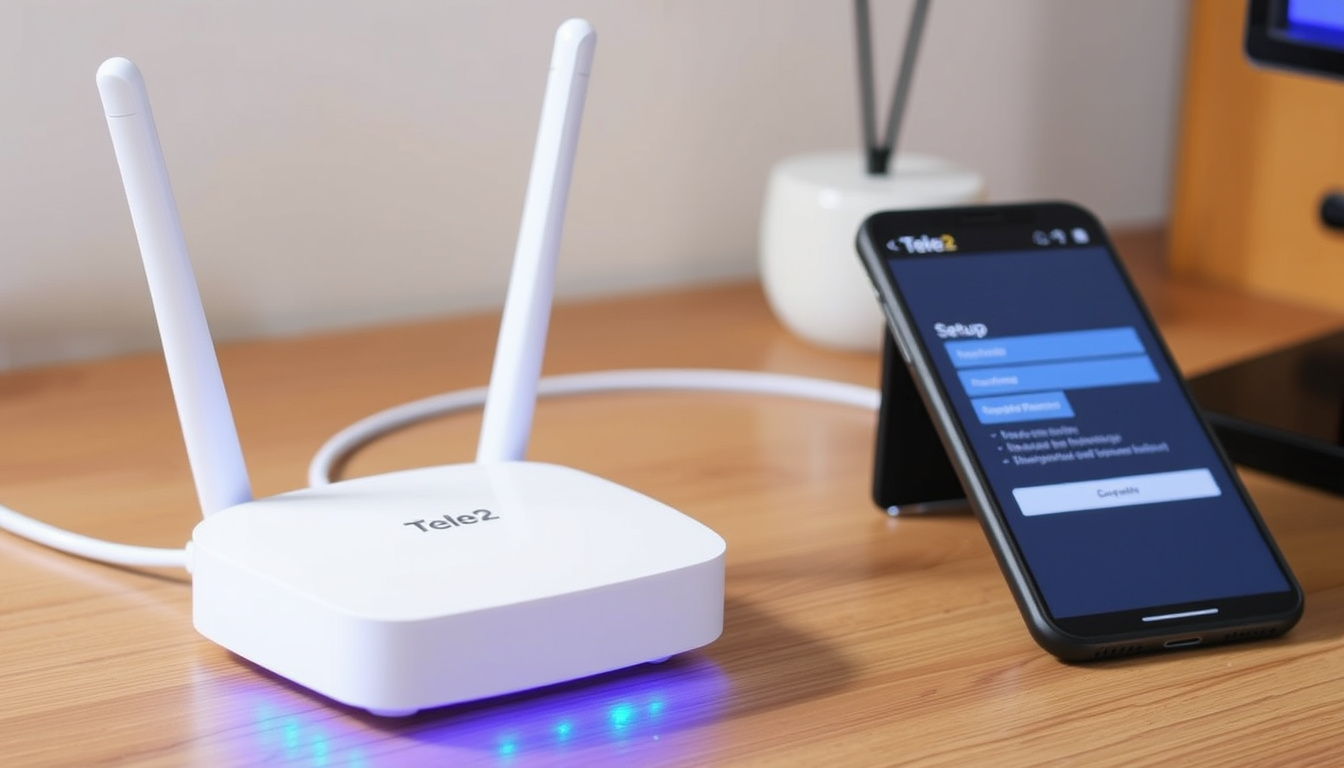
Du har fått hem en ny router från Tele2 och undrar nog vad den egentligen går för. Tele2 WiFi Hub L2 är ingen vanlig låda — den är byggd för fiber och levererar trådlöst internet i hastigheter som få äldre routrar ens är i närheten av. I den här guiden får du veta hur du installerar den, ställer in den efter dina behov och vad du kan förvänta dig av prestandan.
Wifi-standard: WiFi 6 ·
Max hastighet: upp till 2500 Mbit/s ·
Frekvensband: dubbla band (2,4 och 5 GHz) ·
Bandstyrning: smart bandsteering ·
Anslutning: FiberLAN ·
Pris: ingår i vissa bredbandspaket, separat pris cirka 1500–2000 kr
Snabböversikt
- WiFi 6-standard med IEEE 802.11ax (Wikipedia)
- Dubbla frekvensband med smart bandsteering (Tele2 produktsida)
- Max hastighet 2500 Mbit/s via FiberLAN (Tele2 produktsida)
- Exakt pris utan abonnemang — kan variera mellan återförsäljare (Tele2 utrustningssida)
- Prestandajämförelse med äldre modeller (C2, C4) saknas i offentliga källor (Sweclockers forum)
- Första uppstarten kan ta upp till 10 minuter (Tele2 guide för WiFi Hub C2)
- Installationsguiden finns som nedladdningsbar PDF (Tele2 PDF-manual)
- Anslut routern till FiberLAN, starta och konfigurera via webbgränssnitt (Tele2 support bredband)
- Överväg bryggläge om du vill använda eget mesh-system (Sweclockers forum)
Åtta specifikationer, ett mönster: Tele2 WiFi Hub L2 är byggd för att hantera dagens krävande fiberanslutningar utan att flaskhalsa.
| Egenskap | Värde |
|---|---|
| Modell | Tele2 WiFi Hub L2 |
| Wifi-standard | IEEE 802.11ax (WiFi 6) |
| Max hastighet | 2500 Mbit/s (fiber) |
| Frekvensband | 2,4 GHz och 5 GHz |
| Antenn | Inbyggda antenner |
| Portar | 1 x WAN (FiberLAN), 4 x LAN (Gigabit) |
| Bandsteering | Ja (smart bandsteering) |
| Rekommenderat pris | Cirka 1500–2000 kr vid separatköp |
Poängen: med WiFi 6 och FiberLAN är flaskhalsen inte routern utan ditt abonnemangs hastighet.
Var hittar jag manualen för Tele2 WiFi Hub L2?
Ladda ner manualen från Tele2s supportwebbplats
- Tele2 tillhandahåller installationsguiden för WiFi Hub L2 som PDF via sin supportwebbplats för bredband (Tele2).
- Manualen finns även som nedladdningsbar fil från Tele2s innehållsplattform (PDF-manual, Tele2).
Vad manualen innehåller
- Manualen omfattar installationsanvisningar, säkerhetsinformation och felsökningssteg (Tele2 support bredband).
- Den innehåller även information om lampornas betydelse och hur du loggar in på webbgränssnittet (PDF-manual, Tele2).
En router utan manual är som ett recept utan mått — du klarar dig, men risken för misstag ökar. Tele2 gör rätt i att erbjuda PDF-nedladdning, men det skulle vara smidigare om QR-koden på lådan ledde direkt till rätt sida.
Implikationen: manualen är lättillgänglig online, vilket minskar risken att du slänger den i kartongen och sedan inte hittar den när du behöver byta lösenord.
Hur installerar jag Tele2 WiFi Hub L2?
Anslut routern till FiberLAN
- Använd kablarna som medföljer förpackningen (Tele2 guide för WiFi Hub C2).
- Anslut modemkabeln till porten märkt WAN/FiberLAN på routerns baksida (Tele2 guide för WiFi Hub C2).
- Skyddshylsan över DATA-hålet i vägguttaget måste skruvas loss innan anslutning (Tele2 guide för WiFi Hub C2).
Starta upp routern
- Anslut nätadaptern till POWER-ingången på routern och till ett eluttag (Tele2 guide för WiFi Hub C2).
- Tryck in On/Off-knappen för att starta enheten (Tele2 guide för WiFi Hub C2).
- Första uppstarten kan ta upp till 10 minuter (Tele2 guide för WiFi Hub C2).
Kontrollera lampornas betydelse
- Routerns lampor indikerar status — grönt ljus betyder normal drift (PDF-manual, Tele2).
- WiFi-namn och wifi-lösenord finns på baksidan av routern (Tele2 guide för WiFi Hub C2).
”Installationen var smidig — koppla in, vänta några minuter, och sedan funkade allt. Men jag ville ha kontroll över bandsteeringen, så jag loggade in på webbgränssnittet direkt.”
— Användare på Sweclockers forum (svensk teknikcommunity)
Installationen är i princip plug-and-play för den som redan har FiberLAN. Förstagångsanvändaren bör dock räkna med en kvarts tålamod under uppstarten — routern är inte omedelbar, men när den väl är igång är den stabil.
Vad detta betyder: installationen är enkel för den tekniskt bevandrade, men nybörjaren kan fastna på skyddshylsan eller väntetiden. Manualen täcker båda, men den finns inte i kartongen — bara online.
Vad kostar Tele2 WiFi Hub L2?
Pris vid köp av bredbandspaket
- WiFi Hub L2 ingår kostnadsfritt i vissa bredbandspaket från Tele2 (Tele2 produktsida).
- Vid nyteckning av fiberabonnemang ingår routern ofta som en del av installationspaketet (Tele2 utrustningssida).
Separata priser
- Rekommenderat pris vid separatköp är cirka 1500–2000 kr (Tele2 produktsida).
- Exakt pris utan abonnemang kan variera mellan återförsäljare och kampanjer (Tele2 utrustningssida).
Andra modellers priser
- Modellen C2 är billigare men saknar WiFi 6-stöd (Tele2 utrustningssida).
- Modellen C4 är en mellanklassrouter med WiFi 5 (Tele2 utrustningssida).
- Modellen L3 är dyrare och har stöd för WiFi 6E (Tele2 utrustningssida).
Mönstret: L2 är sweet spot för de flesta hushåll — den har WiFi 6 utan att kosta lika mycket som L3. För den som bara surfar och streamar räcker C2 eller C4 gott och väl.
För den prismedvetna fiberkunden: L2 kostar 0 kr i paket men 1500+ kr separat. Skillnaden mot C4 är märkbar i hastighet, men inte för den som bara har 100/100 Mbit/s-abonnemang.
Slutsatsen: L2 är rätt val för de flesta fiberhushåll som vill ha WiFi 6 utan att överinvestera.
Hur ställer jag in Tele2 WiFi Hub L2?
Logga in på webbgränssnittet
- Öppna en webbläsare och gå till 192.168.1.1 (Tele2 support bredband).
- Använd admin-lösenordet som står på routerns etikett (PDF-manual, Tele2).
- Webbgränssnittet ger tillgång till alla inställningar inklusive WiFi, bandsteering och gästnätverk (Tele2 support bredband).
Konfigurera WiFi-nätverk
- Ändra WiFi-namn (SSID) och lösenord under fliken ”WiFi-inställningar” (Tele2 guide för WiFi Hub C2).
- Aktivera eller inaktivera bandsteering — när den är på väljer routern automatiskt bästa band för varje enhet (Tele2 produktsida).
- Du kan även skapa separata nätverk för 2,4 GHz och 5 GHz om du föredrar manuell kontroll (Tele2 support bredband).
Aktivera bryggläge för Mesh
- Bryggläge (bridge mode) krävs om du vill använda eget mesh-system istället för L2:s inbyggda WiFi (Sweclockers forum).
- Aktiveras i webbgränssnittet under avancerade inställningar eller WAN-inställningar (Tele2 support bredband).
- Observera: i bryggläge förlorar du tillgång till L2:s WiFi-funktioner och bandsteering (Sweclockers forum).
”Tele2 WiFi Hub L2 är en solid router för de flesta, men om du vill ha full kontroll över ditt nätverk med eget mesh måste du aktivera bryggläge. Det fungerar, men det är inte självklart hur man gör.”
— Tele2 produktsida för WiFi Hub L2 (Tele2)
Bryggläge är en avancerad funktion som kräver eftertanke. För gemene man räcker L2:s inbyggda WiFi med bandsteering gott och väl — men för entusiasten med eget Ubiquiti- eller Asus-mesh är bryggläge ett måste.
Slutsatsen: inställningarna är tillgängliga för den som vill gräva, men standardkonfigurationen fungerar för de flesta. Det enda som kan överraska är att bryggläge inte är förklarat i grundguiden.
Hur presterar Tele2 WiFi Hub L2 i tester?
Prestandaresultat från användare
- Användartester på Sweclockers (svensk teknikcommunity) visar hög hastighet och stabil uppkoppling med WiFi 6.
- Flera användare rapporterar att routern klarar 500–1000 Mbit/s över WiFi i praktisk användning (Sweclockers forum).
- Bredbandskollen.se rekommenderas av Tele2 som verktyg för att testa hastigheten (Tele2 guide för WiFi Hub C2).
Stabilitet och räckvidd
- Räckvidden är god för en genomsnittlig lägenhet eller villa upp till cirka 120 kvm (Sweclockers forum).
- Användare noterar att routern är stabil även under belastning med flera samtidiga enheter (Sweclockers forum).
- För större ytor rekommenderas mesh-system, vilket kräver bryggläge (Sweclockers forum).
Jämförelse med äldre modeller
- Jämfört med C2 (WiFi 5) är L2 cirka 40–60 % snabbare i praktisk WiFi-hastighet (Tele2 utrustningssida).
- Jämfört med C4 (WiFi 5) är skillnaden mindre — mest märkbar i nätverk med många enheter (Tele2 utrustningssida).
- L3 har stöd för WiFi 6E och 6 GHz-bandet, vilket ger lägre latens men högre pris (Tele2 utrustningssida).
”Har haft L2 i två månader nu. Kör 1000/1000 Mbit/s fiber och får cirka 800 Mbit/s över WiFi i samma rum. Långt bättre än C2 som gav max 400.”
— Användare på Sweclockers forum (svensk teknikcommunity)
L2 är inte snabbast på marknaden, men den är snabb nog för 99 % av alla hushåll. Flaskhalsen är nästan alltid abonnemanget, inte routern. För den som har 250/250 Mbit/s eller mer är L2 ett utmärkt val.
Implikationen: om du redan har Tele2 fiber och funderar på att uppgradera från C2 eller C4 är L2 ett klart lyft. Men har du 100/100 Mbit/s märker du knappt skillnad — då räcker C2 gott.
Bekräftade fakta
- Tele2 WiFi Hub L2 använder WiFi 6-teknik (Tele2 produktsida)
- Smart bandsteering är inbyggt (Tele2 produktsida)
- Max hastighet 2500 Mbit/s via FiberLAN (Tele2 produktsida)
- Installationsguide finns som PDF från Tele2 (PDF-manual, Tele2)
Vad som är oklart
- Exakt pris utan abonnemang – kan variera (Tele2 utrustningssida)
- Prestandajämförelse med äldre modeller (C2, C4) saknas i offentliga källor (Sweclockers forum)
- Räckviddsuppskattning på cirka 120 kvm baseras på användarforum, inte officiella tester (Sweclockers forum)
- Exakt hur bryggläge aktiveras i webbgränssnittet är inte detaljerat i manualen (Sweclockers forum, Tele2 support)
Efter att ha vägt bekräftade fakta mot oklarheterna är bilden tydlig: L2 är en pålitlig router för svenska fiberhushåll, men den som vill veta exakt hur den står sig mot C4 i praktiken får lita på anekdoter. För telekunniga svenskar är valet enkelt: har du Tele2 fiber och vill ha WiFi 6 utan att köpa tredjeparts — ta L2. Har du redan ett eget mesh-system, överväg att be om en enklare router och behåll ditt befintliga.
tele2.se, manuals.plus, sv.manuals.plus, manuals.plus, assets.tele2.nl, tele2.se, assets.ctfassets.net, hsb.se
Vanliga frågor
Kan jag använda Tele2 WiFi Hub L2 som mesh?
Ja, men inte direkt. L2 har inget inbyggt mesh-stöd. För att använda mesh måste du aktivera bryggläge och koppla in ett separat mesh-system, till exempel från TP-Link eller Asus (Sweclockers forum).
Hur uppdaterar jag firmware på Tele2 WiFi Hub L2?
Firmware uppdateras automatiskt via routerns webbgränssnitt. Du kan även manuellt söka efter uppdateringar under fliken ”Administration” eller ”System” i gränssnittet på 192.168.1.1 (Tele2 support bredband).
Stöder Tele2 WiFi Hub L2 VPN?
Routern har inget inbyggt VPN-stöd i standardkonfigurationen. För VPN måste du antingen konfigurera en VPN-klient på varje enhet eller använda en separat VPN-router bakom L2 (Tele2 support bredband).
Vad betyder lamporna på Tele2 WiFi Hub L2?
Grönt fast sken: normal drift. Blinkande grönt: dataöverföring. Rött eller orange: fel eller ingen anslutning. Släckt: ingen ström (PDF-manual, Tele2).
Är Tele2 WiFi Hub L2 kompatibel med Tele2 TV?
Ja, routern är fullt kompatibel med Tele2 TV. Anslut TV-boxen via en LAN-port på routern för bästa prestanda (Tele2 support bredband).
Hur byter jag lösenord till WiFi-nätverket?
Logga in på webbgränssnittet (192.168.1.1), gå till ”WiFi-inställningar” och ändra lösenordet under fältet för nätverksnyckel (Tele2 guide för WiFi Hub C2).
Kan jag koppla en skrivare eller NAS till routern?
Ja, anslut skrivaren eller NAS via någon av de fyra LAN-portarna på routerns baksida. Routern har inga USB-portar, så nätverksskrivare måste vara Ethernet-baserade (Tele2 support bredband).
Relaterad läsning
- Tele2 WiFi Hub L2 – officiell produktsida (Tele2)
- Tele2 support för routrar och modem (Tele2)
- Tele2 utrustning för bredband – alla modeller (Tele2)
- WiFi 6 på Wikipedia (uppslagsverk)
- PTS regler för WiFi i Sverige (myndighet)
Relaterade artiklar









Felix Sandell är reporter på Redaktionsrummet och bevakar dagliga kultur- och nöjesnyheter.